Kako proveriti kompletan polovan računar pre kupovine – vodič za gotove konfiguracije
4 min čitanja
Objavljeno 23. avgust 2026.
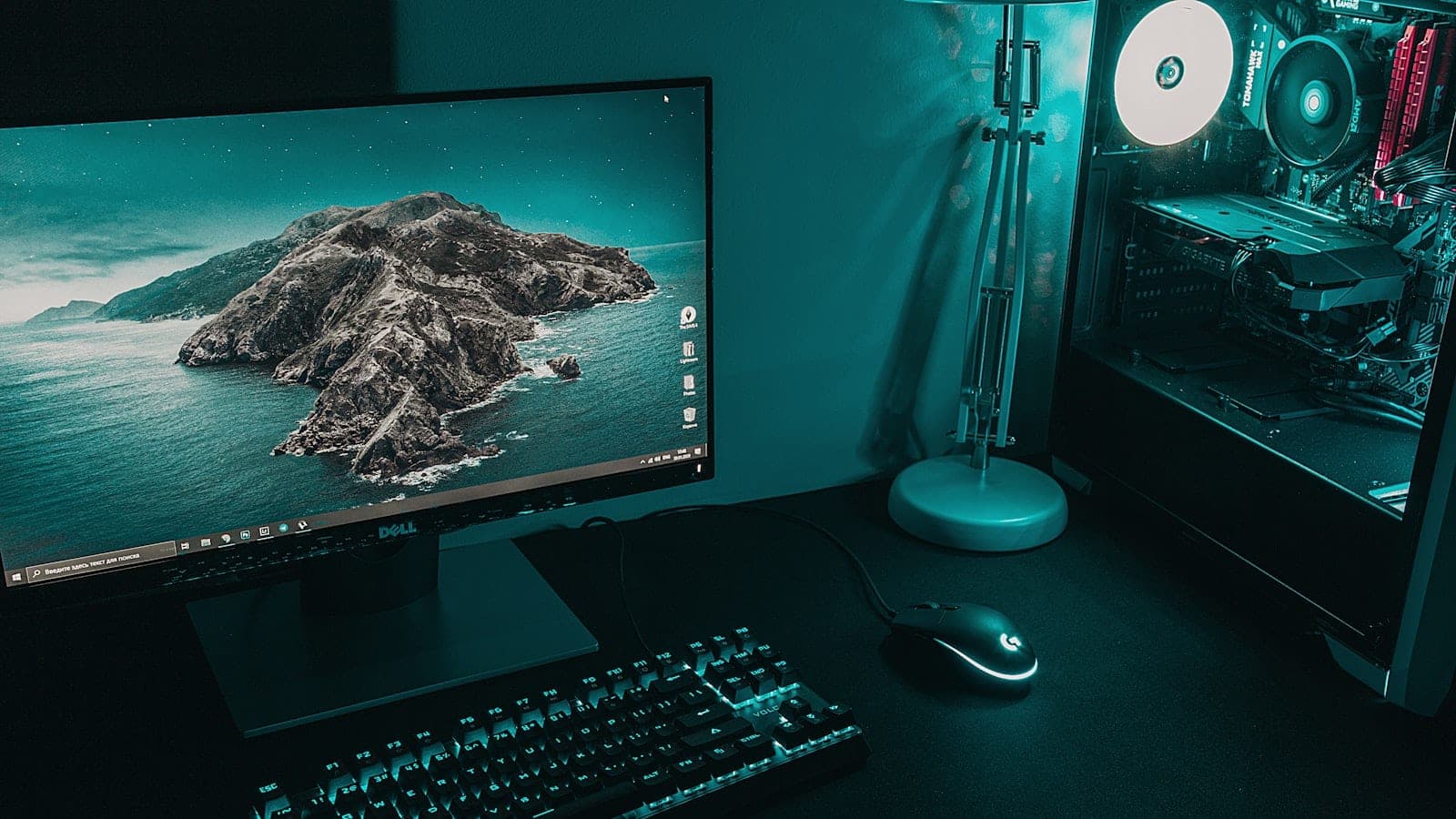
Kupovina kompletnog polovnog računara je ili najbolja ili najgora kupovina u svetu polovne tehnike – zavisi isključivo od toga da li proverite šta kupujete. Najbolja: rasformirane radne konfiguracije prodaju se ispod zbira cena svojih delova, „upali i radi". Najgora: „gejmerska zver" sa fotografije sa RGB osvetljenjem, u kojoj su najjeftinije moguće komponente sa dve najskuplje reči u naslovu oglasa. Ovaj vodič vas uči da razlikujete jedno od drugog za pola sata.
Pre susreta: dešifrujte oglas
Tražite kompletnu specifikaciju, komponentu po komponentu: tačan model procesora, grafičke (proizvođač i serija, ne samo čip), ploče, napajanja (marka i model – ovde se najviše štedi na kupcu), RAM (kapacitet i brzina), diskovi. Oglas koji kaže „i7, 16GB, jaka grafička" bez modela – tražite dopunu poruka pre susreta. Prodavac koji ne zna šta je u računaru koji prodaje je alarm sam po sebi.
Saberite vrednost: proverite u aktivnim oglasima koliko te komponente vrede pojedinačno. Konfiguracija treba da košta manje od zbira delova (kupujete i tuđi izbor i nemogućnost provere svake komponente ponaosob) – oglasi „vredi 1.500 €, dajem za 1.400 €" računaju cene novih delova iz radnje i to nije vaša računica.
Pazite na generacijske trikove: „i7 procesor" može biti i7 star deset generacija. Broj iza crte je bitniji od slova: proverite godinu i performanse svakog modela (potražite model + „benchmark").
Provera uživo – 30 minuta, sve po redu
Računar mora biti sastavljen i priključen. Ponesite USB (može sa alatima: CPU-Z, GPU-Z, CrystalDiskInfo, HWiNFO – svi besplatni i portable).
1. Da li je unutra ono što piše?
Prvi i najvažniji korak – otvorite alate redom:
- CPU-Z: procesor, ploča, RAM (kapacitet, brzina, broj kanala – 2×8GB u dual channel režimu je duplo brže od 1×16GB)
- GPU-Z: tačan model grafičke i količina memorije
- CrystalDiskInfo: svi diskovi – zdravlje, sati rada, upisano (detaljno u vodiču kako proveriti polovan SSD ili HDD)
- Windows: aktiviran? Podešavanja → Sistem → Aktivacija
Svako odstupanje od oglasa je ili greška ili namera – u oba slučaja, cena se ponovo pregovara ili odlazite.
2. Pogled u kućište
Tražite da se skine bočni panel (prodavac koji odbija – alarm):
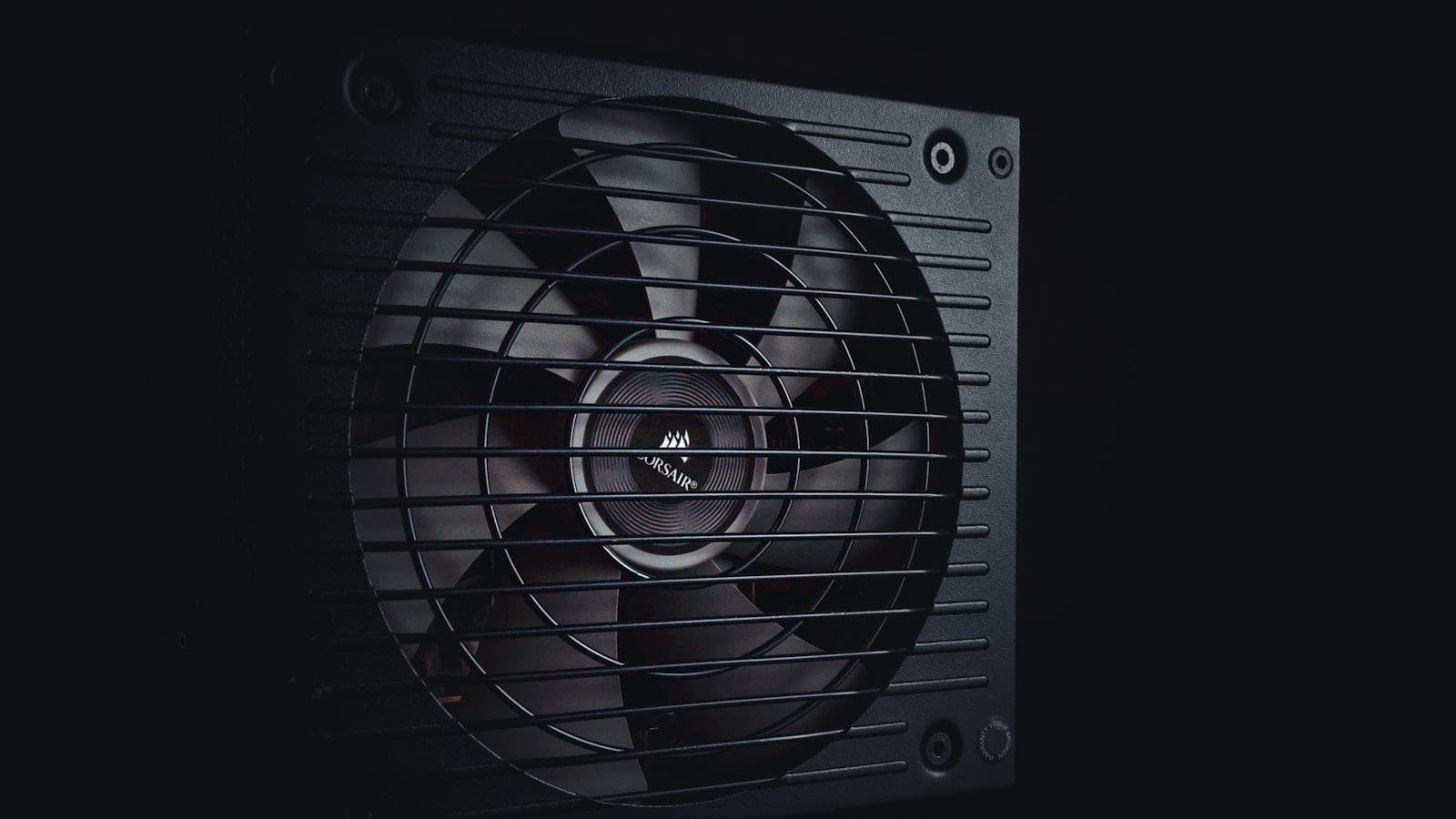
- Napajanje: marka i model – najčešće mesto štednje; no-name PSU u „jakoj gejmerskoj konfiguraciji" govori sve o graditelju (vodič kako proveriti polovno napajanje objašnjava zašto)
- Prašina i održavanje: slojevi prašine = godine bez čišćenja; korozija ili tragovi curenja kod vodenog hlađenja
- Kablovi: uredna montaža je znak pažljivog vlasnika; splet kablova preko kulera – suprotno
- Improvizacije: kuler koji visi, kartica poduprta flomasterom (viđeno), lepljive trake – odlazite
3. Test stabilnosti i temperatura
Ključnih 15-20 minuta – pokrenite zahtevnu igru ili stres test (idealno oba kraće):
- HWiNFO otvoren sa strane: temperature procesora i grafičke pod opterećenjem u granicama za te modele; taktovi ne padaju drastično (throttling)
- Bez restarta, gašenja, plavih ekrana – nestabilnost pod opterećenjem je najčešće napajanje, pregrevanje ili RAM
- Zvuk: kuleri smeju da se čuju, struganje i zavijanje ne; krčanje iz zvučnika pri radu grafičke (coil whine) je kozmetika
- Posle testa restart: sistem mora čisto da se podigne
4. Periferije i portovi
Ako kupujete sa monitorom ili periferijom: monitor po vodiču kako proveriti polovan monitor (mrtvi pikseli), tastatura svaki taster, miš oba tastera i točkić. USB portovi napred i pozadi, mrežni port, audio izlaz.
5. Papirologija
Računi za komponente (garancije), instalacioni mediji i licence ako postoje. Konfiguracija sa računima za grafičku i napajanje u garanciji vredi osetno više od identične bez ičega.
Fer cena – formula
Saberite realne polovne cene komponenti (aktivni oglasi), pa od zbira oduzmite 10-20% – to je zdrav raspon za kompletnu konfiguraciju. Dodajte vrednost za: preostale garancije sa računima, kvalitetno kućište i PSU, uredno održavanje. Oduzmite za: nepoznato napajanje, godine bez čišćenja, Windows koji nije aktiviran, „gejmersku" opremu sumnjivog porekla.
I završni savet: najbolje polovne konfiguracije su dosadne – čista radna mašina inženjera koji prelazi na novu, sa računima u fascikli. Najgore su najsjajnije u oglasu. RGB ne diže FPS.
Česta pitanja
Da li je bolje kupiti polovan računar ili sastaviti od polovnih delova?
Konfiguracija je jeftinija i praktičnija („upali i radi"), delovi omogućavaju proveru svake komponente ponaosob i biranje kvaliteta. Za prvi računar ili brzu zamenu: konfiguracija uz pun test iz ovog vodiča. Za maksimalnu kontrolu: delovi.
Šta je najvažnije proveriti kod polovnog računara?
Tri stvari iznad svega: da su komponente zaista one iz oglasa (CPU-Z i GPU-Z), da je sistem stabilan pod opterećenjem 15-20 minuta (temperature, bez restarta) i kakvo je napajanje. Sve ostalo je korekcija cene; ovo troje je razlika između kupovine i greške.
Koliko treba da košta polovan računar u odnosu na delove?
Oko 80-90% zbira realnih polovnih cena komponenti. Konfiguracija skuplja od zbira delova ima smisla samo uz garancije i račune; jeftinija od 70% zbira zaslužuje pitanje „zašto".
Prodavac neće da otvori kućište – da li je to problem?
Jeste. Pogled u kućište otkriva napajanje, održavanje i improvizacije – tri najčešća skrivena problema. Kupovina zatvorene kutije je kupovina na reč; ako već pristajete na to, cena mora biti osetno niža.
Znate šta tražite?
Pogledajte aktuelne oglase u kategoriji Desktop računari.